So, nun is es soweit - ich stell hier mal meinen ersten Entwurf des Skins ein.
Bitte erwartet keine wahnsinns Neuerungen (a lá Gyrosim), bin ja erst am anfang meiner Skinner-Karierre - also nicht gleich hauen
Wolfskinner - Skin V 1.0
[Blockierte Grafik: http://666kb.com/i/ay5u8njiitvbc1cvm.gif]
[Blockierte Grafik: http://666kb.com/i/ay5u9pfi53rx58goi.gif]
Vorabinfo:
Vorab nochmal großes Lob und Dank an Navirunner, dessen Skin GoPal hat erst wirklich Leben und funktionalität einhaucht.
Nichts dest trotz habe ich mich daran gemacht einige Funktionen und grafische elemente an meine Wünsche / Bedürfnisse anzupassen. Mittlerweile haben sich jede Menge Modifikationen angehäuft, sodass ich diese hier als Skin anbieten möchte. Vielleicht gefällts ja noch jemanden. 
Voraussetzung für den Skin sind also Gopal 4.1 und Navirunner 6.3.
Wichtig:
- Ich habe auf meine Gerät weder Bluetooth / Spracheingabe, noch einen POI-Warner / -observer installiert
Diese Funktionalitäten und alle damit verbundenen Anzeigen/Buttons habe ich daher nicht angepasst.
- Um die PFSkin nicht unnötig weiter aufzublähen, habe ich diese Funktionen in meinem Skin entfernt (damit meine ich nicht ausdokumentiert)
Aber keine Sorge: Für alle die diese Funktionen nutzen, habe ich im Anhang unter der Datei "PFSkins_extra" zwei *.skn Dateien angehängt, in denen einmal alle Funtkionen aktiviert (aber eben nicht angepasst), zum anderen die Funktionen nur ausdokumentiert sind, und damit schnell gefunden und individuell angepasst werden können.
- Meine PFSkin baut auf der dynamischen Splitscreen-ansicht von Navirunner auf. Dementsprechend wird auch nur die PFSkin unter dem Ordner "\My Flash Disk\navigation\Skin480x272\Elemente\dynamisch" überschrieben.
Dadurch könnt ihr auch wieder auf euren vorherigen Skin zurückstellen (Auswahl: mit/ ohne Zusatzbuttons), da alle Bilddateien neue Bezeichnungen erhalten, und damit keine vorhanden überschreiben.
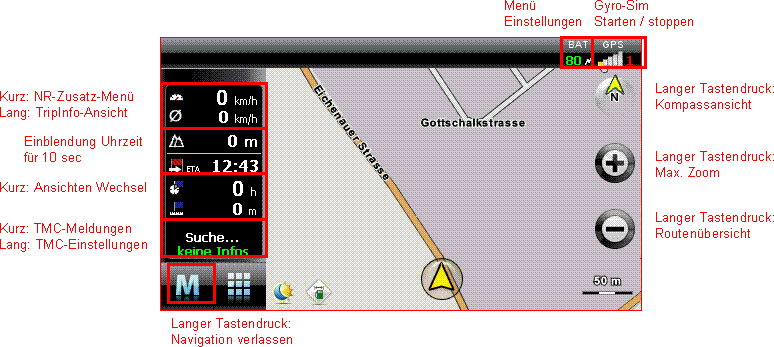
Ansicht: Mapview_Splitscreen
- Info_Icons: Reduktion auf Batterie-Anzeige (Prozentual, zweifarbig), GPS-Balken-Anzeige, Satelliten-Anzahl
- Spurassistent wieder auf Orginalgröße geändert, und in Position angepasst
- kleine farbliche Änderung des Kompass-Buttons (Kartenausrichtung)
- Klich auf Kartenmaßstab führt wieder zur Routenübersicht (Langer Klick auf +/- Button wie gehabt Max. Zoom / Routenübersicht)
- Kartenbutton "Routenoption" (schnell/kurz/ökonomisch) mit Menü-Icon hinterlegt
- Kartenbutton "Bildschirmhelligkeit" entfernt
- neuer Kartenbutton "Tag/Nacht-Umschaltung" eingefügt (analog NR-Fkt. im linken Quickmenü)
- untere Infoleiste: TMC-Meldungen durch TMC-Empfang erweitert (Ersatz zum Entfall aus Info_Icons).
leichte Modifikationen: - kein Empfang --> kein Symbol;
- Sendersuche --> Symbol suchen
- schlechter Empfang --> TMC/TMCpro-Anzeige plus Suchen-Symbol
- mittlerer bis guter Empfang --> nur TMC/TMCpro-Anzeige
kurzer Tastenklick: Verkehrslage
langer Tastenklick: TMC Einstelungen
alle weiteren Buttons an der unteren Infoleiste wie im NR-Skin
Ansicht: Mapview
- Grundsätzliche Veränderungen s.o.
- neue Aufteilung der Anzeige bei Abbiegemanöver
- Manöverpfeil in Größe erhalten, aber als seperates Fenster
- dadurch Anzeigeleiste der nächsten straße in Höhe verringert darstellbar
- Spurassistent angepasst
- Position des Kartenmaßstabs in die untere rechte Ecke verschoben
- wichtigste Änderung: untere Menüleiste an linken Bildschirmrand versetzt, und passend dazu Kartenzentrierung modifiziert.
Dadurch ist für die Karten- (Kompass-)ausrichtung (2d/3D) gen Norden ein größerer Kartenauschnitt des Straßenverlaufs vor einem sichtbar
alle Anzeigen und funktionen, mit außnahme des NWP-Buttons wurden übernommen
- Klick auf Geschwindigkeitsanzeige --> NR-PopUp-Menü
- Klick auf Ziel-Info (Ankunftszeit, Zeit/ Entfernung zum Ziel) --> Umschaltung auf Kartenansicht "Splitscreen"
- kurzer/langer Klick auf TMC-Anzeigen --> Verkehrslage / TMC Einstellungen
Ansicht: XL (über NR-PopUp)
kleinere Änderungen für größtmöglichen Kartenausschnitt
- Info_Icons weiter vereinfacht: nur Prozentanzeige Batterie, Satellitenanzahl
- Recenterbutton entfernt und Kartenmaßstab nach unten rechts verlegt
kurzer Klick auf Maßstab --> Kartenzentrierung
langer Klick --> Routenübersicht
- Routeninfo auf Zeit/Entfernung zum Ziel verringert, und nach unten links verlegt
kurzer Klick --> XL-Anzeige verlassen und zurück zur vorherigen Ansicht (Mapview/Mapvie_Splitscreen)
- Anzeige bei Abbiegemanöver modifiziert, analog Mapview
NR-PopUp-Menü:
- Symbole und Fkt. neu angeordnet und teilweise ersetzt
- Mp3-Player-Button zum startet den Standardplayer (nicht TCPMP)
- Powersafe-Button: startet den Standardplayer und aktiviert die Powersafefunktion
(Navigation und Ansage arbeiten weiter)
Die Bildschirm-Reaktivierungsfläche verkleinert, sodass nur die obere linke Ecke den Bildschirm wieder aktiviert
(ich weiß, dass es teilweise sehr lange Ladezeiten gibt, wenn viele Musiktitel geladen werden)
- Helligkeits-Button: Den "LichtButton" von NR aus der Kartenansicht habe ich hierher verbannt (finde die Tag/Nachtumschaltung in der Karte sinnvoller)
Kompass-Ansicht:
- Kompassrose von rohoe eingebunden und Kursanzeige optimiert --> Kurs nicht aus Grafik, sondern GPS-Werte (Genauigkeit 1°)
- Button Lautstärkeeinstellungen durch Powersafebutton ersetzt
- zusätzliche Anzeige der Höhe und der zurückgelegten Strecke (links vom Kompass)
(sofern irgendwann möglich möchte dort eigentlich die Entfernung und Richtung (Luftlinie) zum Ziel anzeigen )
Pfeil-Ansicht:
- Anzeige bei Abbiegemanöver modifiziert, analog Mapview
- Spurassistent angepasst
Menüansichten:
Zieleingabe:
- Home-Button in die rechte Ecke verschoben (Grafik angepasst)
- passend dazu die Grafik für "letzte Orte" verkleinert
Routeninformation:
- neuer Button "Routen Optionen" hinzugefügt
Gehe zu...:
- Button "Zielgebiet" hinzugefügt
Allgemein:
Ich habe noch ein paar weitere Kleinigkeiten geändert - Positionen, Schriftgrößen, Bilder/ Hintergründe. Ich erspar mir aber die Auflistung, da sie teilweise auch marginal sind.
(Naja, eins erwähn ich dann doch: Die Anzeige des GPS-Status bei Routenberechnung, sieht meiner Meinung nach schöner aus)
Ich hoffe ich hab jezt nichts wichtiges vergessen.
Installation:
Die Dateien "...Par1.rar" und "...Part2.rar" downloaden und entpacken. Den Inhalt des Ordners "wolfskinner-skin_v1.0" kopieren und unter in den Ordner "My Flash Disk" auf dem Navi einfügen. Die Warnmeldung zum Überschreiben der Datein mit "Ja" bestätigen. Fertig.
Für alle die Bluetoth, Spracheingabe benutzen, bitte den Zusatzordner downloaden und die PFSkin.skn unter "\My Flash Disk\naviagtion\Skin480x272" und unter "\My Flash Disk\naviagtion\Skin480x272\Elemente\dynamisch" ersetzen
Dann wünsch ich euch viel Spaß mit meinem Skin, und bitte fleißig um Feddback.
Mein Dank gilt natürlich Navirunner für seinen Skin, und rohoel (Zill und NickNack!) für den Kompass (sowie den Tipp fürs Bilderienstellen), sowie vielen anderen hier im Forum, durch die ich ja überhaupt erst zum skinner geworden bin.
Nicht zu vergessen Mort und StefanDaus